


 Команда Investlink

Инструкция предназначена для пользователей инвестиционной платформы Investlink, которые желают перевести деньги со счета Halyk на свой брокерский счет в Alpaca Securities LLC. Перевод осуществляется с помощью системы SWIFT.
Шаг 1 является ознакомительным, его можно временно пропустить и сразу перейти к Шагу 2 «Режим перевода».
Прежде чем начать процесс пополнения брокерского счета с помощью банковского приложения, ознакомьтесь со всеми необходимыми для осуществления перевода инструкциями, реквизитами и документами, которые находятся в приложении платформы Investlink (полное название приложения: Investlink: Trade & Invest).Если пользователь впервые пополняет свой брокерский счет, открытый через платформу Investlink, то переход в раздел ознакомления с документами и реквизитами, необходимыми для SWIFT, доступен с главной страницы приложения платформы (желтая кнопка «Пополнить счет»):
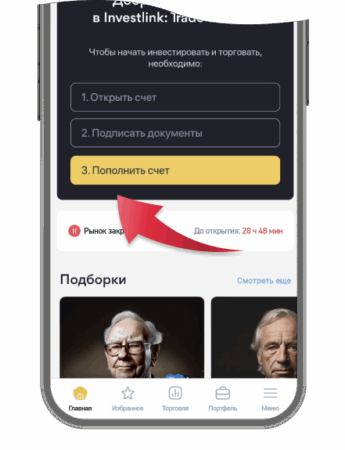
После первого пополнения счета данная кнопка исчезнет, поэтому в дальнейшем реквизиты и документы можно скопировать или скачать на странице «Банковский перевод». Для этого вновь авторизуйтесь в приложении платформы Investlink и кликните в главное меню в правом нижнем углу (три горизонтальные полоски):
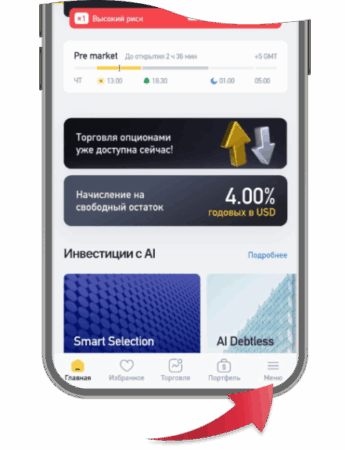
В открывшемся разделе главного меню нажмите на «Пополнить»:
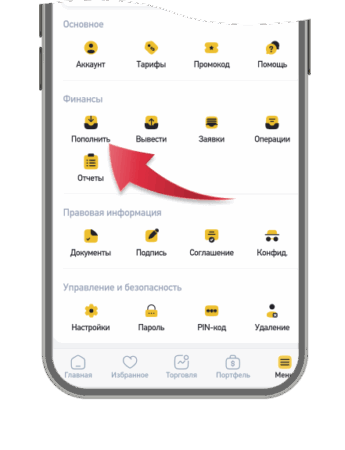
Откроется страница «Пополнение», в которой следует кликнуть на «Банковский перевод»:
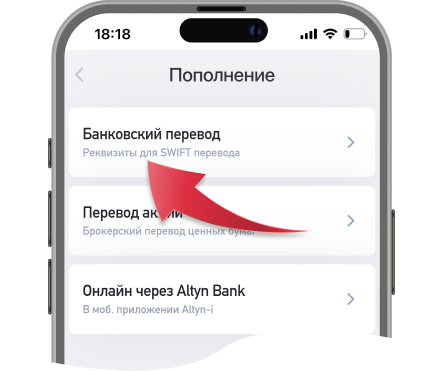
В открывшейся странице «Банковский перевод» вам будут доступны все необходимые инструкции, банковские реквизиты и документы, необходимые для осуществления SWIFT-перевода. Данные можно копировать в память телефона или скачивать по мере заполнения формы перевода в банковском приложении.
В процессе перевода через банковское приложение могут понадобиться следующие документы:
Чтобы скачать указанные файлы, убедитесь, что находитесь на странице «Банковский перевод». Откройте искомый документ, кликнув на его название. Файл документа можно сохранить на смартфон, воспользовавшись кнопкой внизу справа:

Данная функция окажется полезной, если менеджер вашего банка потребует выслать ему документы на электронную почту или в виде распечатки.
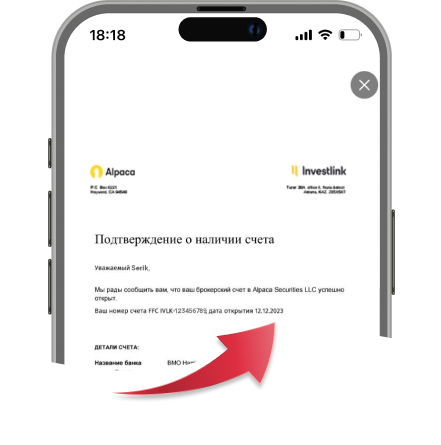
Дата открытия счета также потребуется в процессе пополнения счета через SWIFT. Чтобы узнать дату, убедитесь, что находитесь на странице «Банковский перевод». Разыщите на данной странице надпись «Справка о наличии счета» и кликните на нее. Откроется документ «Подтверждение о наличии счета». Дата открытия отображена в формате дд.мм.гггг, например:
12.12.2023
Дату открытия легко найти по стрелке:
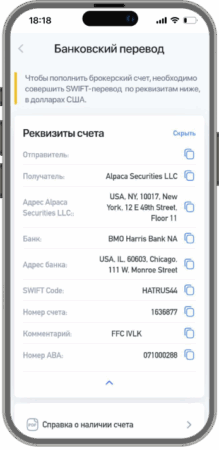
Чтобы скопировать реквизиты, убедитесь, что находитесь на странице «Банковский перевод». Разыщите надпись «Реквизиты счета» и раскройте выпадающий список, кликнув на стрелку, указывающую вниз:
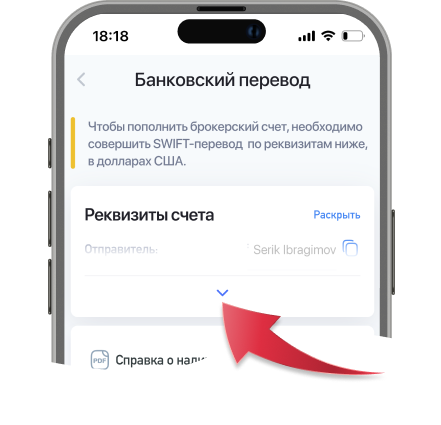
В выпадающем списке появятся реквизиты счета (каждый реквизит можно скопировать в память телефона, кликнув на изображение (иконку) сдвоенного листка бумаги):
С данного шага начинается процесс перевода с помощью SWIFT.
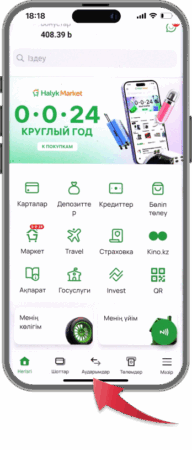
Авторизуйтесь в приложении Halyk. Откройте главную страницу и кликните на раздел «Переводы»:
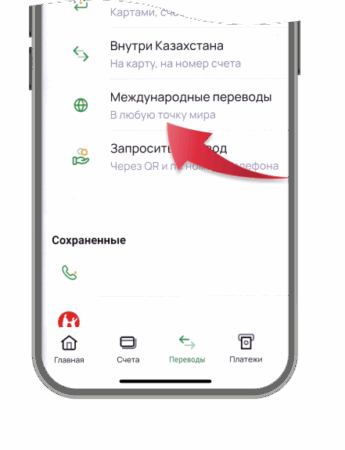
На странице «Переводы» выберите «Международные переводы»:
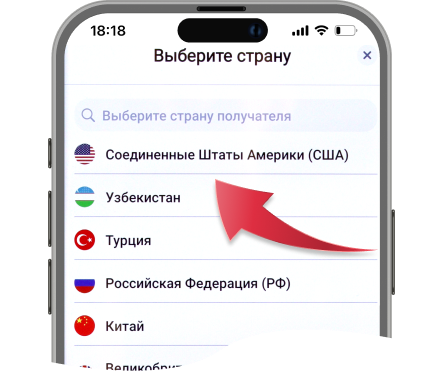
На странице «Международные переводы» кликните в окно поиска «Выберите страну получателя». Необходимо выбрать: Соединенные Штаты Америки (США):
После выбора страны приложение вернется на страницу «Международные переводы». В нижней части окна выберите режим перевода – SWIFT:
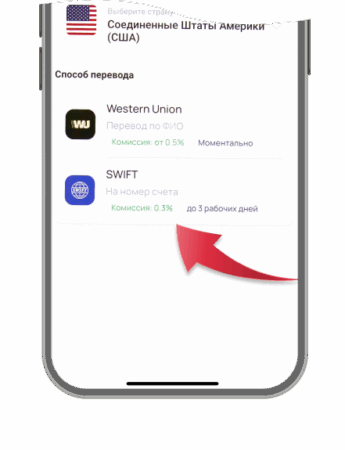
Если перевод на брокерский счет осуществляется в первый раз с помощью приложения Halyk, то для продолжения нажмите на надпись «Регистрация контракта» и далее пролистайте инструкцию вниз до главы «Действия при выборе «Регистрация контракта».
Если брокерский счет уже пополнялся с помощью приложения Halyk, то нажмите на надпись «Отправить перевод» и пролистайте инструкцию вниз до главы «Действия при выборе «Отправить перевод».
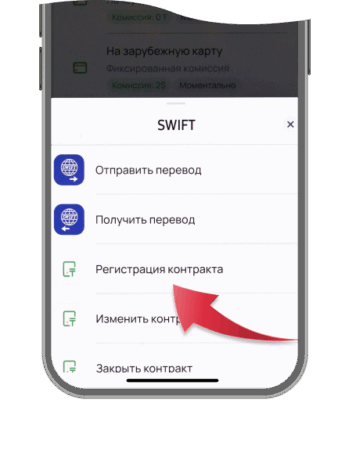
После выбора режима «Регистрация контракта» откроется страница «Регистрация валютного контракта» с изображением (иконкой) фотокамеры:
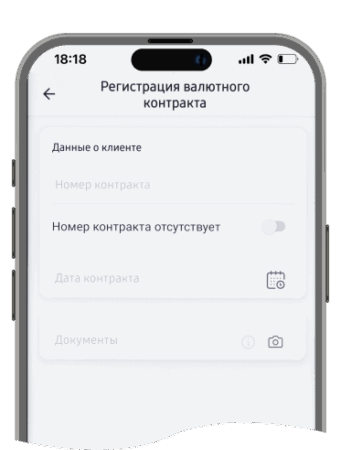
Когда клиент впервые пополняет свой брокерский счет через приложение Halyk, ему необходимо зарегистрировать контракт. Под контрактом обычно подразумевается соглашение, заключенное клиентом и Alpaca Securities LLC в период регистрации на инвестиционной платформе Investlink. Данный документ хранится в одноименном приложении Investlink под названием «Пользовательское соглашение с Alpaca Securities LLC» («Customer Agreement»). Заранее сохраните данный документ на смартфон (см. Шаг 1. Ознакомление с реквизитами в приложении Investlink), далее отправьте его любым подходящим способом на компьютер, подключенный к принтеру, и распечатайте в формате А4.
Распечатанные листы контракта потребуются для того, чтобы сфотографировать их и предъявить сотрудникам банка через приложение Halyk. Документ будет зарегистрирован и сохранен в памяти для дальнейших переводов.
Прежде чем фотографировать, убедитесь, что все страницы документа «Пользовательское соглашение с Alpaca Securities LLC» («Customer Agreement») распечатаны. Убедитесь также, что в приложении Halyk открыта страница «Регистрация валютного контракта». Разыщите в нижней части страницы изображение (иконку) фотокамеры. При нажатии на неё активируется камера смартфона:
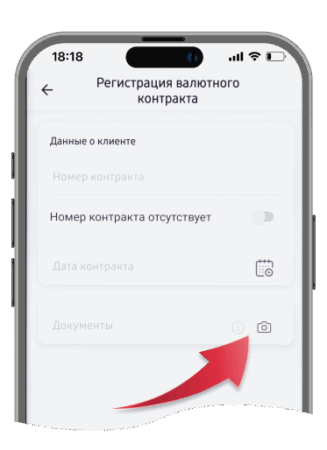
Сфотографируйте последовательно первые 3 и последние 3 страницы документа «Пользовательское соглашение с Alpaca Securities LLC» («Customer Agreement»). Приложение автоматически сохранит их в памяти. Учитывайте, что время на фотографирование ограничено. Процесс фотографирования контракта производится только один раз.
Пропустите данный пункт, если пополнение брокерского счета через приложение Halyk проводится в первый раз.
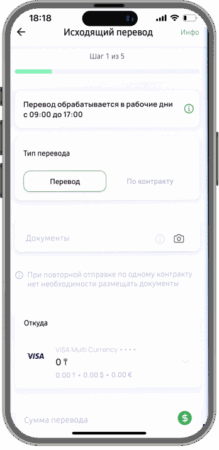
После выбора режима «Отправить перевод» откроется страница «Исходящий перевод». В разделе «Тип перевода» приложение потребует выбрать один из двух типов перевода: «Перевод» или «По контракту». Если брокерский счет ранее уже пополнялся с помощью приложения Halyk, то нажмите на кнопку «По контракту»:
Пропустите данный пункт, если пополнение брокерского счета через приложение Halyk проводится в первый раз.
После нажатия на кнопку «По контракту» появится всплывающее окно «Номер контракта». Кликнув на стрелку, указывающую вниз, следует выбрать необходимый контракт:

Если в приложении Halyk отображается несколько различных контрактов, необходимо кликнуть на то, в названии которого присутствует слово «Alpaca». Следует убедиться в том, чтобы номер и название контракта появились в упомянутом выше окне «Номер контракта». В противном случае следует вновь вызвать список контрактов с помощью кнопки «По контракту» и повторить выбор.
Выберите собственный карточный или текущий счет, с которого собираетесь осуществлять перевод, и укажите желаемую сумму перевода в долларах США.
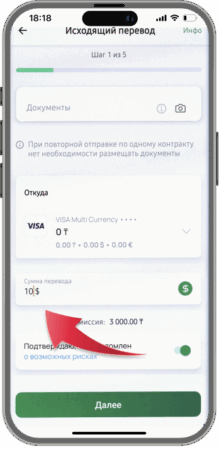
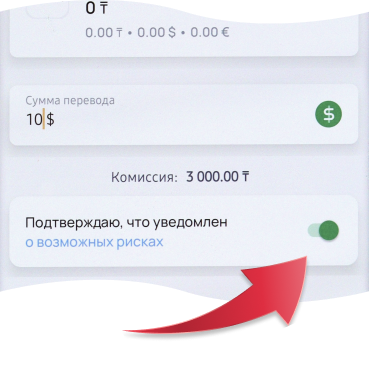
Затем активируйте кнопку, подтверждая тем самым осведомленность о рисках. Ознакомиться с рисками можно, кликнув на надпись «о возможных рисках»:
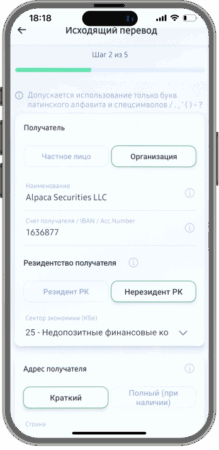
После нажатия на кнопку «Далее» откроется форма, в которой следует ввести основные данные и реквизиты:
После нажатия на кнопку «Далее» на странице появятся разделы «Банк получателя» и «Детали перевода»:
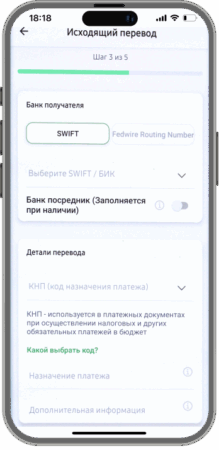
В разделе «Банк получателя» по умолчанию должна быть выбрана кнопка SWIFT. Ниже кнопки расположено поле ввода данных «Выберите SWIFT/БИК». Кликните на кнопку, указывающую вниз:

Приложение переключит на окно поиска, в котором следует ввести HATRUS44. Через несколько секунд появится выбор из нескольких кодов. Следует выбрать код, в котором содержится 3 символа X (XXX).
В разделе «Детали перевода» следует корректно выбрать КНП (код назначения платежа) и заполнить поле «Назначение платежа».
Чтобы корректно заполнить поле «Назначение платежа», потребуется сформировать длинную фразу на латинице, которая состоит из следующих фрагментов или фраз:
Пример готовой фразы в поле «Назначение платежа»:
Brokerage acc replenish FFC IVLK-123456789 agr wn 01.01.2024 Serik Ibragimov
Перед исполнением перевода SWIFT приложение Halyk выводит на экран все детали. Нажмите «Далее», чтобы осуществить перевод. Примите к сведению, что обработка платежа производится в рабочее время с 09:00 до 17:00. В случае отправки заявки на перевод вне рабочего времени, банк предупредит о переносе операции на следующий рабочий день.
После того, как пользователь приложения Halyk отправит заявку на перевод, можно отслеживать его статус в соответствующем разделе «Переводы», нажав на иконку «История». Обычно банк оповещает клиентов, периодически уведомляя его о следующих статусах процесса перевода:
В первом случае от клиента не требуется никакого действия. Во втором случае банк дает знать, что не считает правильными некоторые введенные в процессе перевода данные и потребует вмешательства со стороны клиента. В третьем случае банк сообщает о том, что исходящий процесс успешно завершен, и теперь клиенту следует ожидать реакции принимающего банка в США.
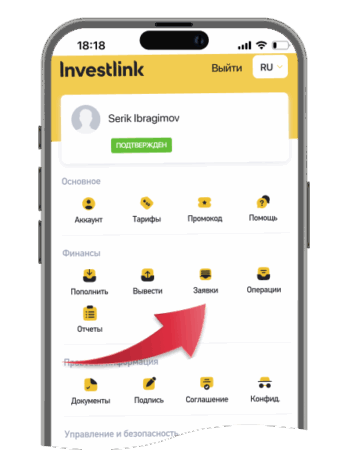
Информация об успешном пополнении брокерского счета будет отображена в списке, доступ к которому можно получить через главное меню приложения инвестиционной платформы Investlink. Для этого откройте страницу главного меню приложения Investlink, кликнув на три полоски внизу:
Затем нажмите на кнопку «Заявки». В открывшемся списке можно получить информацию о пополнении счета.
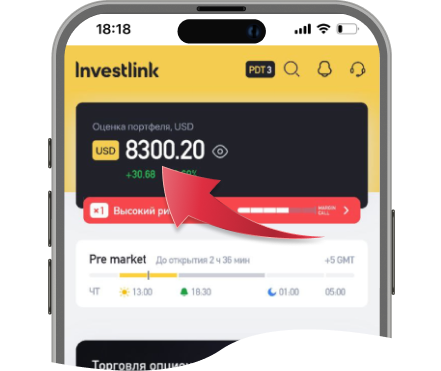
При пополнении счета также изменится баланс на главной странице приложения:
Перевод из Казахстана в США может занять несколько дней, но опыт показывает, что среднее время перевода со всеми операциями не превышает одного рабочего дня.
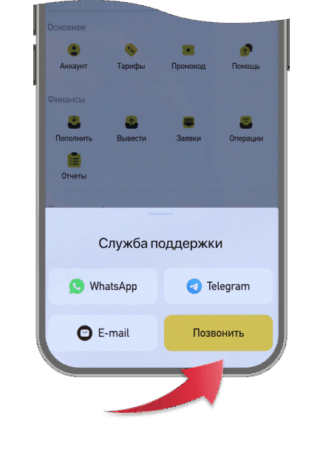
В случае затруднений вы всегда можете обратиться в службу поддержки. Для связи с менеджером авторизуйтесь в приложении Investlink, кликните на кнопку «Меню» (три полоски в правом нижнем углу):
На открывшейся странице меню кликните на иконку «Помощь»:
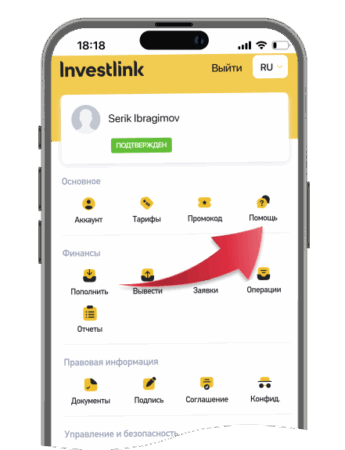
Теперь можно выбрать удобный канал связи для получения консультаций или помощи:
Инструкция: Как подтвердить адрес проживания
Инструкция: Как пополнить брокерский счет через приложение Altyn Bank
Инструкция: Как пополнить брокерский счет через приложение bcc.kz
Нұсқаулық: Брокерлік шотты bcc.kz қосымшасы арқылы қалай толтыруға болады?
Заполните форму, чтобы получить профессиональную инвестиционную консультацию бесплатно.
Наведите камеру телефона на QR-код,
чтобы скачать мобильное приложение.